


【WIX講座②】WIXのアカウントを作ろう!|GeeBe-Design


はじめに
こんにちは。
ジービーデザイン横尾です。
これからWIXでホームページを作ろうと考えている方にとっては、さほど問題がないかと思いますが念のためにWIXアカウントを作る方法を説明します。
「アカウントぐらい作るれるよ!」
って方は、ここは飛ばして頂いても大丈夫ですよ!
WIXのアカウント作成は、そんなに難しいものではありませんが「失敗したくない」と心配に思っているようでしたら是非このまま読み進めてください。
それではいきましょう!
登録の3ステップ
登録の流れは以下のようになります。
WIXサイトにアクセスする
新規登録画面の「無料ではじめる」を押す
メールアドレスとパスワードを新規登録する
それではひとつずつ説明していきます。
1.WIXサイトにアクセスする
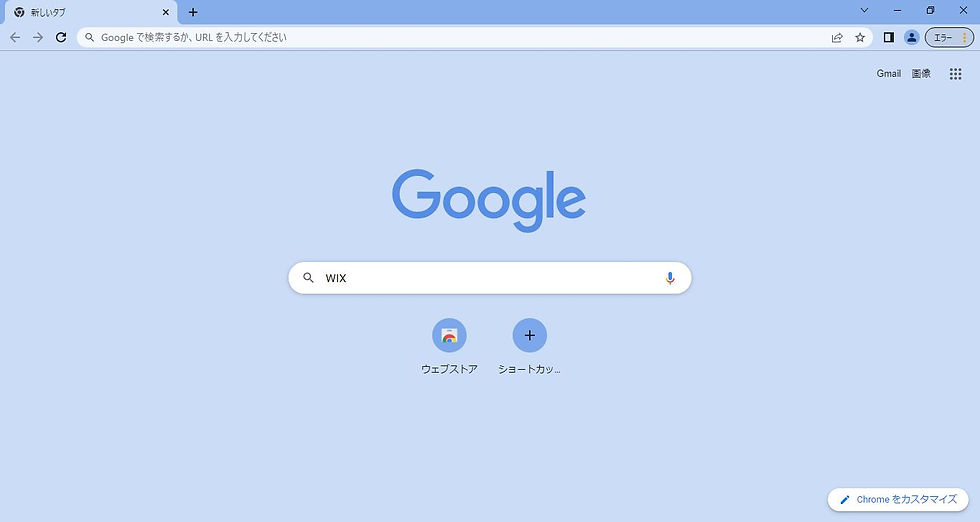
まずはWIXサイトにアクセスしましょう。
Googleやそのほかの検索窓にWIXと入力して検索をします。
↑こちらからでもアクセスできます。
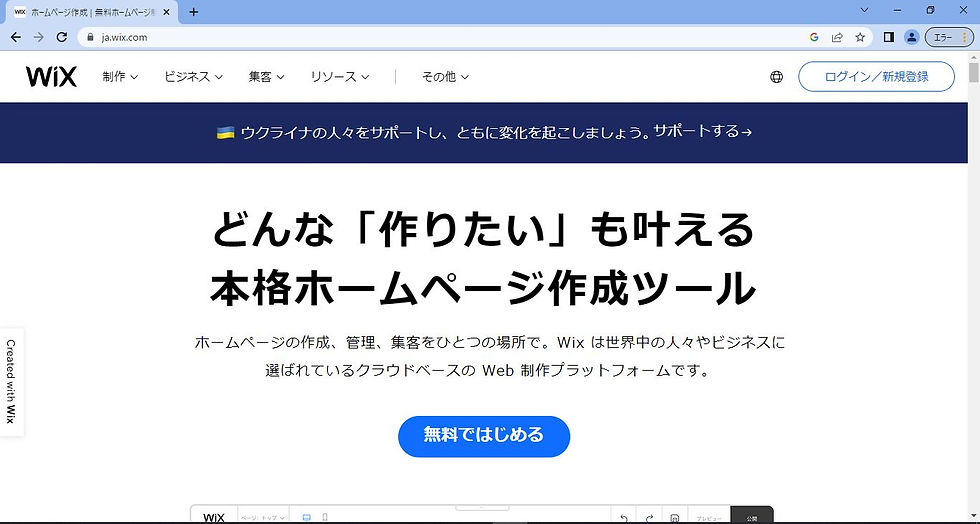
WIXにアクセスすると、このような画面が表示されます。
2.新規登録画面の「無料ではじめる」を押す
画面の「無料ではじめる」を押しましょう。
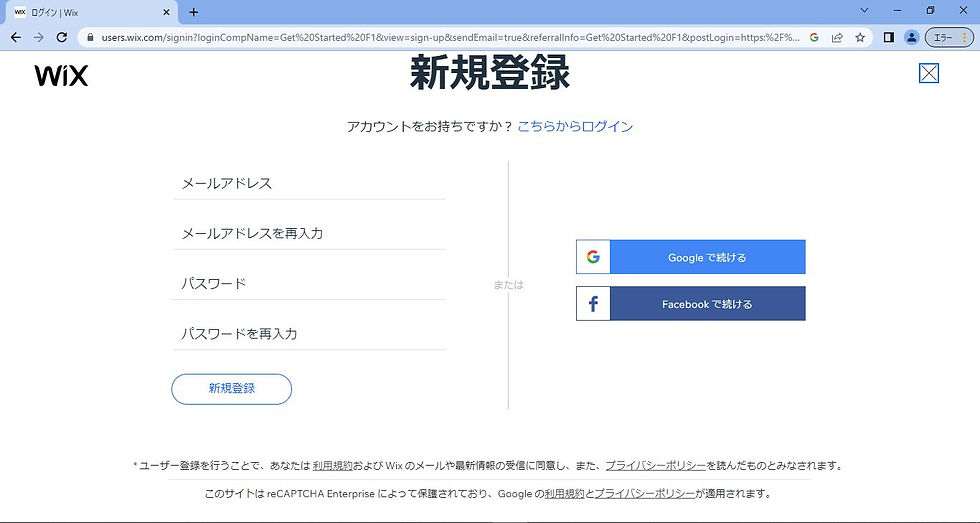
すると、このような画面が表示されます。
3.メールアドレスとパスワードを新規登録する
次はメールアドレスとパスワードを決めて入力します。
このときのメールアドレスは、普段から使用しているものにしましょう。
ちなみにGメールなどのメールアドレスも使用できます。
メールアドレスとパスワードを入力したら「新規登録」を押しましょう。
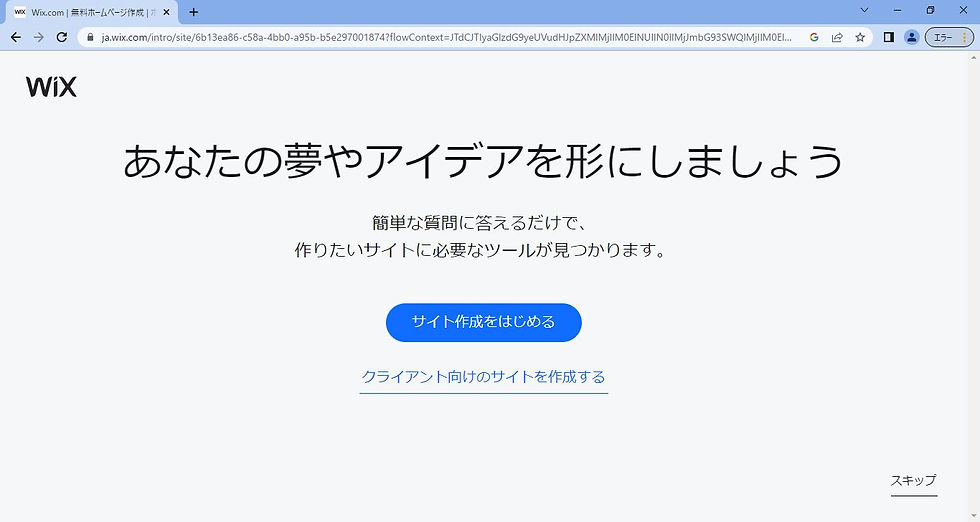
「新規登録」を押すと、このような画面に切り替わりアカウント登録の完了です。
WIXアカウントの登録は以上です。
メチャクチャ簡単ですよね!
まとめ
アカウント作成お疲れ様でした!
以上がWIXアカウントの作り方になります。
めちゃくちゃ簡単ですよね!
登録が完了したら「サイト作成をはじめる」というボタンが表示されますので、そのままサイト作成を進めても大丈夫ですし、「続きはまた後で」と思われるようでしたら右下のスキップを押したらダッシュボードに移動しますのでブックマークしておいて、そのままインターネットを閉じても大丈夫ですよ。
次からは、いよいよホームページの制作に進んでいきます。
少し難しい部分もありますので、しっかりと時間をとって落ち着いて勉強していきましょう。
それではまた!
ーーーーーーーーーー
ーーーーーーーーーー


コメント